ゲーム実況・配信を始める人の機材入門
「実況を始めたいけど、何を買えばいいのか分からない」——最初の壁はゲームの腕前ではなく機材選びです。この記事では、実際にゲーム実況・配信で使っている機材をもとに、必要なものを「声・映像・環境」の3系統に整理して紹介します。全部を一度に揃える必要はありません。読み終わる頃には、自分が今どれを買うべきかが分かるはずです。
必要な機材は「声・映像・環境」の3系統だけ
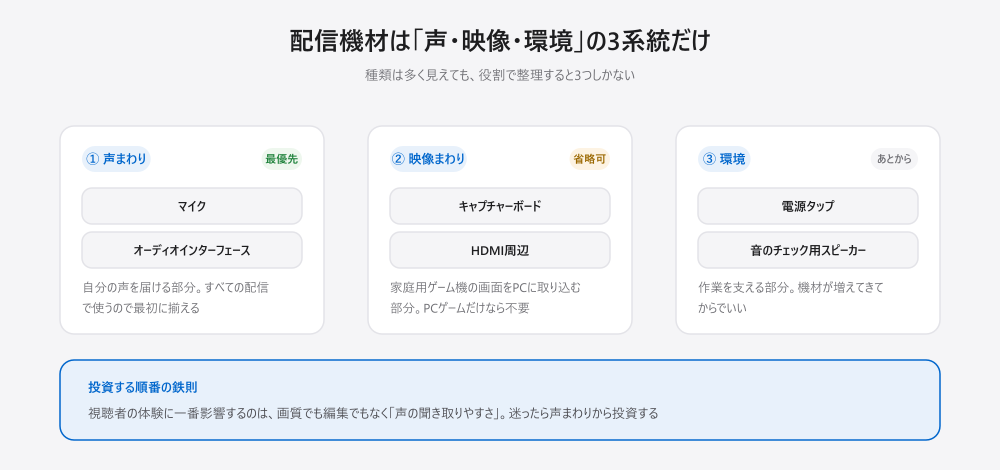
配信機材は種類が多く見えますが、役割で整理すると3つしかありません。①自分の声を届ける「声まわり」(マイク・オーディオインターフェース)、②ゲーム画面をPCに取り込む「映像まわり」(キャプチャーボード・HDMI周辺)、③作業を支える「環境」(電源・音のチェック用スピーカー)です。
このうち視聴者の体験に一番影響するのは、画質でも編集でもなく「声の聞き取りやすさ」です。迷ったら声まわりから投資するのが鉄則です。逆に、PCゲームだけを配信するならキャプチャーボードは不要なので、自分の配信スタイルに合わせて②は省略できます。
声まわり: マイクとオーディオインターフェース
ヘッドセット付属のマイクでも配信はできますが、コンデンサーマイクに替えると、こもりがちだった声がクリアに録れて、長時間の視聴でも疲れにくい音になります。定番はaudio-technica AT2020。エントリー価格帯ながら配信用マイクとして長く定番の座にある機種で、最初の1本として選んで後悔しにくい選択です。
注意点は、AT2020のようなXLR接続のマイクは、PCに直接つなげないこと。間に「オーディオインターフェース」という変換機が必要です。私はM-Audio AIR 192|6を使っています。配信中に「声が小さい」と言われたとき、ソフトの設定画面を開かずに本体の大きなダイヤルだけで直せるのが実戦向きです。MIDI端子付きなので、後から音楽制作(DTM)に手を広げたくなっても買い替えずに済みます。
見落としがちなのがマイクとインターフェースをつなぐXLRケーブル。ここだけ無名の安物にすると、ノイズや接触不良の原因になります。BELDEN 8412のような定番を1本選んでおけば、以後ケーブルを疑う場面がなくなります。長さはマイクアームからデスク上の機材までなら1mで足ります。
映像まわり: キャプチャーボードとHDMI周辺
SwitchやPlayStationのような家庭用ゲーム機を実況するなら、ゲーム機の映像をPCに取り込む「キャプチャーボード」が必須です。私はElgato HD60 Sを使っていて、主にNintendo Switch 2の実況映像の取り込みに活躍しています。使っている人が多い定番機は、つまずいたときの解決情報がネット上に豊富にあるので、初めての1台こそ定番を選ぶのが結局の近道です。
ゲーム機が2台以上あるなら、HDMI切替器があると差し替えの手間がなくなります。ボタンひとつで入力を切り替えられる電源不要のタイプ(UGREEN製など)が手軽です。HDMIケーブル自体は、規格に余裕のある8K対応品を選んでおくと、ゲーム機やモニターを新調しても買い替えずに済みます。
環境: 電源タップと音のチェック用スピーカー
機材が増えると最初に困るのがコンセント不足です。雷ガード付きの電源タップにまとめておくと、口数の問題と落雷対策が一度に解決します。個別スイッチ付きなら、使わない機器の待機電力も切れます。電源は後回しにされがちですが、壊れてから対策する性質のものではないため、先回りで整えておく価値があります。
また、録画した動画を公開する前の「音のチェック」にはスピーカーがあると安心です。ヘッドホンは細部までよく聞こえる反面、スピーカーで鳴らしたときの全体の印象とずれることがあります。私は書き出した動画をM-Audio BX4 BTで通しで再生してから公開する習慣にしています。この一手間で、BGMが主張しすぎていたり声が埋もれていたりする失敗を公開前に拾えます。
揃える順番: 一度に全部買わなくていい
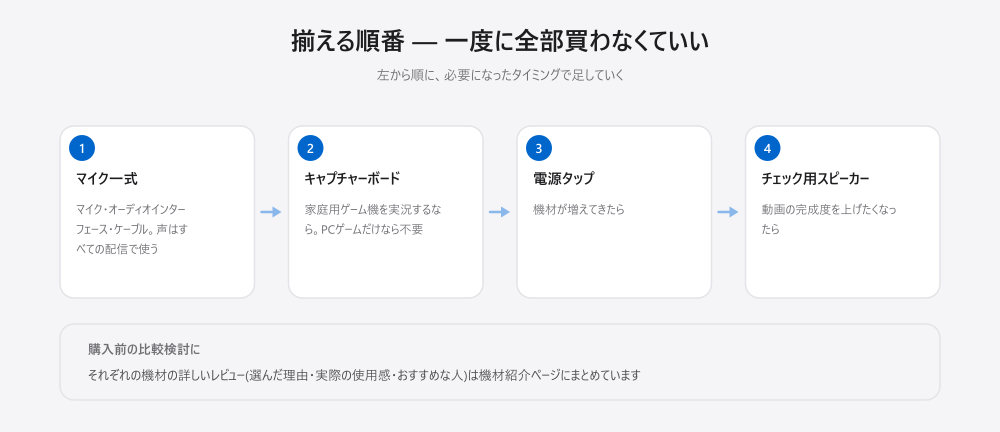
おすすめの順番は次の通りです。①マイク+オーディオインターフェース+ケーブル(声はすべての配信で使う)、②キャプチャーボード(家庭用ゲーム機を実況するなら)、③電源タップ(機材が増えてきたら)、④チェック用スピーカー(動画の完成度を上げたくなったら)。
それぞれの機材の詳しいレビュー(選んだ理由・実際の使用感・おすすめな人)は機材紹介ページにまとめています。購入前の比較検討にどうぞ。
よくある質問
Q. ゲーム実況を始めるのに最低限必要な機材は何ですか?
役割で整理すると「声まわり(マイク・オーディオインターフェース)」「映像まわり(キャプチャーボード)」「環境(電源など)」の3系統だけです。PCゲームの配信ならマイクまわりだけでも始められます。SwitchやPlayStationなど家庭用ゲーム機の実況には、映像をPCに取り込むキャプチャーボードが追加で必要になります。
Q. SwitchやPS5の実況にキャプチャーボードは必須ですか?
本格的にやるなら必須です。家庭用ゲーム機の映像はキャプチャーボードを通してPCに取り込み、OBSなどの配信ソフトで録画・配信します。私はElgato HD60 Sを使って、主にNintendo Switch 2の映像を取り込んでいます。使っている人が多い定番機を選ぶと、トラブル時の解決情報が見つかりやすいのも利点です。
Q. マイクはヘッドセット付属のものでは足りませんか?
始めることはできますが、視聴体験に一番影響するのは声の聞き取りやすさなので、真っ先に投資する価値があります。コンデンサーマイク(定番はaudio-technica AT2020)+オーディオインターフェースの構成にすると、こもりがちだった声がクリアになり、長時間の視聴でも疲れにくい音になります。
Q. 機材はどの順番で揃えればいいですか?
①マイク+オーディオインターフェース+XLRケーブル(声はすべての配信で使う)→ ②キャプチャーボード(家庭用ゲーム機を実況する場合)→ ③電源タップ → ④チェック用スピーカー、の順がおすすめです。一度に全部揃える必要はなく、PCゲームだけならキャプチャーボードは省略できます。
Q. 配信用のPCはノートパソコンでも大丈夫ですか?
可能です。私はRTX 4060 Laptop搭載のゲーミングノートPC(GALLERIA)1台で、録画・配信から動画編集、音楽制作までこなしています。設置場所を取らないのが利点で、十分なGPUとメモリを備えたモデルなら実用上の支障はありません。